在开始之前,重要的是要注意 Kate依赖语法高亮文件的存在才能使用 LSP。 因此,我们将首先设置语法高亮。
###语法高亮
文件 slint.ksyntaxhighlighter.xml 需要被复制到 Kate 可以找到的位置。 请参阅 kate文档
在 Linux 上,可以通过运行以下命令完成此操作
终端窗口
bash
mkdir -p ~/.local/share/org.kde.syntax-highlighting/syntax/wget https://raw.githubusercontent.com/slint-ui/slint/master/editors/kate/slint.ksyntaxhighlighter.xml -O ~/.local/share/org.kde.syntax-highlighting/syntax/slint.xml在 Windows 上,将 slint.ksyntaxhighlighter.xml 下载到 %USERPROFILE%\AppData\Local\org.kde.syntax-highlighting\syntax
LSP
设置完语法高亮后,你现在可以安装 Slint Language server。有关说明,请查看 LSP文档。
安装完成后,转到Settings > Configure Kate。在 Plugins 部分,启用 LSP-Client插件。这将在设置对话框中添加一个 LSP Client 部分。在该 LSP Client 部分中,转到 User Server Settings,并在文本区域中输入以下内容:
json
{ "servers": { "Slint": { "path": ["%{ENV:HOME}/.cargo/bin", "%{ENV:USERPROFILE}/.cargo/bin"], "command": ["slint-lsp"], "highlightingModeRegex": "Slint" } }}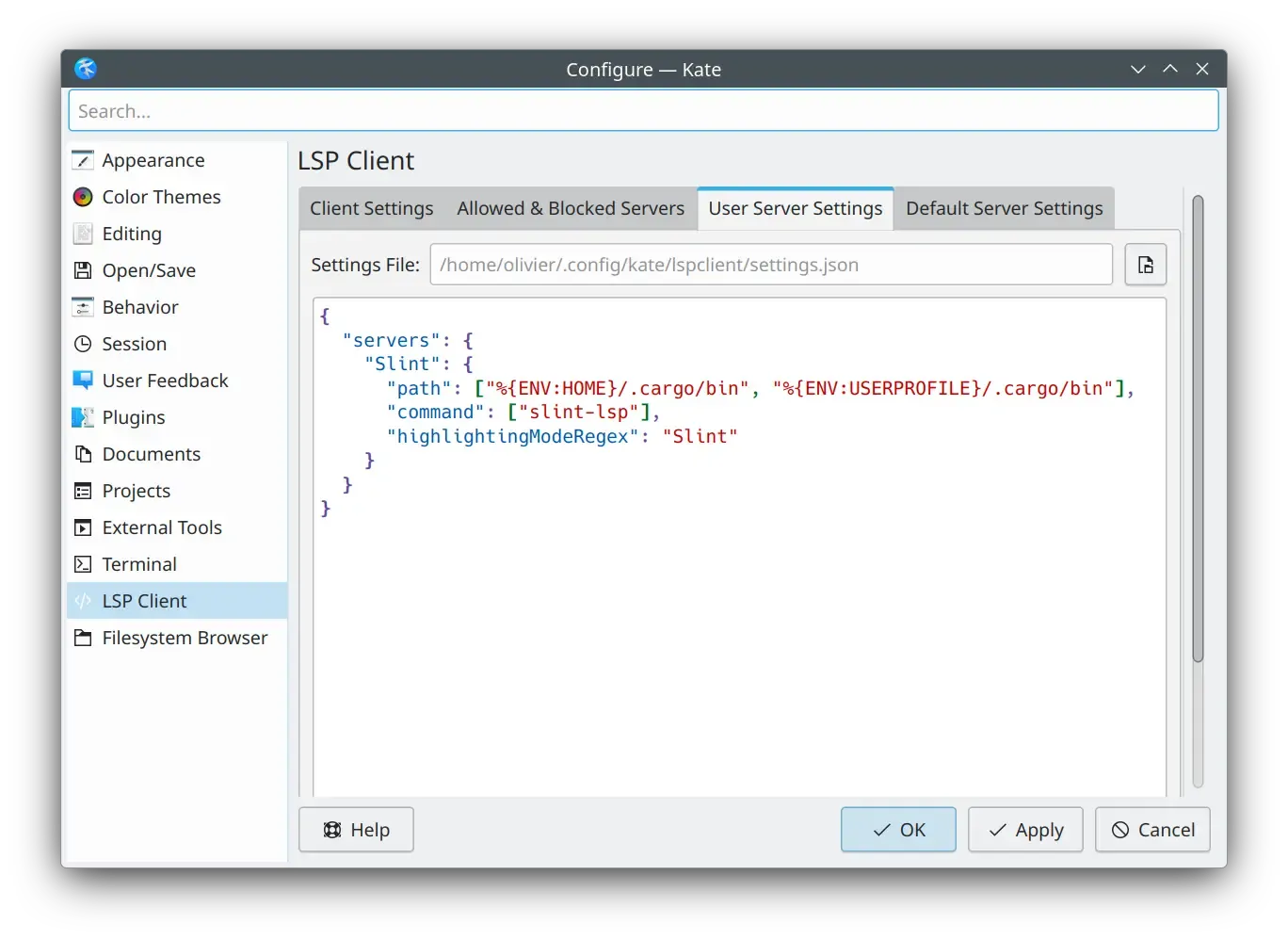
###实时预览
正确设置 LSP 后,要预览一个组件,首先,将光标定位到你要预览的组件的名称定义处(例如,component MainWindow inherits Window {中的 MainWindow)。 然后,激活 Show Preview 代码操作。 你可以使用 Alt+Enter快捷键调出代码操作菜单, 或者在菜单栏 LSP Client > Code Action > Show Preview 中找到它