我们为不同的编辑器提供扩展或配置文件,以更好地支持 .slint 文件。
编辑器
如果你的常用编辑器不在受支持编辑器列表中,这只意味着我们没有对其进行测试,并不代表它不能使用。我们确实为 Slint 提供了一个语言服务器,它应该可以与大多数支持语言服务器协议(LSP)的编辑器配合使用。如果你使用你的编辑器对其进行了测试,我们很乐意接受一个添加相应说明的 pull request。
Slint 语言服务器(slint-lsp)
大多数现代编辑器使用 语言服务器协议(LSP) 来添加对不同编程语言的支持。 Slint 通过 slint-lsp 二进制文件提供 LSP 实现。
安装
如果你已安装 Rust,可以通过运行以下命令来安装该二进制文件:
Terminal window
cargo install slint-lsp这会将最新发布的版本安装到 $HOME/.cargo/bin 中。如果你想尝试开发版本,也可以将 cargo install 指向 git 仓库: 针对已发布版本。或者,要安装开发版本:
Terminal window
cargo install slint-lsp --git https://github.com/slint-ui/slint --force你也可以下载我们针对 Linux 或 Windows 提供的预构建二进制文件之一:
- 前往 最新的 Slint 发布页
- 在 “Assets” 中下载
slint-lsp-linux.tar.gz(Linux x86-64 二进制) 或slint-lsp-windows-x86_64.zip(Windows x86-64 二进制)。 - 将下载的压缩包解压到你选择的目录。
确保所需的依赖项已就绪。在类 Debian 系统上,使用以下命令进行安装:
Terminal window
sudo apt install -y build-essential libx11-xcb1 libx11-dev libxcb1-dev libxkbcommon0 libinput10 libinput-dev libgbm1 libgbm-dev编辑器配置
一旦安装了 slint-lsp,请配置你的编辑器以使用该二进制文件,不需要任何参数。 有关详细信息,请参阅我们的 。 如果你的编辑器不在此列表中,请参阅你的编辑器文档,了解如何设置语言服务器的详细信息。
格式化 Slint 文件
Slint 文件可以通过 slint-lsp 以以下方式进行自动格式化:
slint-lsp format <path>- 读取文件并将格式化后的版本输出到 stdoutslint-lsp format -i <path>- 读取文件并将输出保存到同一文件slint-lsp format /dev/stdin- 使用 /dev/stdin 可以实现从 stdin 读取并写入 stdout 的特殊行为
请注意,.slint 文件会被格式化,而 .md 和 .rs 文件则会查找其中的 .slint 代码块。 所有其他文件保持不变。
如果你已在编辑器中配置 slint-lsp,那么你也可以通过你的编辑器来格式化 .slint 文件。
Slint 实时预览(slint-viewer)
Slint 的实时预览功能可让你实时查看代码更改。 这是一种非常强大的方式,可以在不重新编译的情况下快速迭代你的 UI。
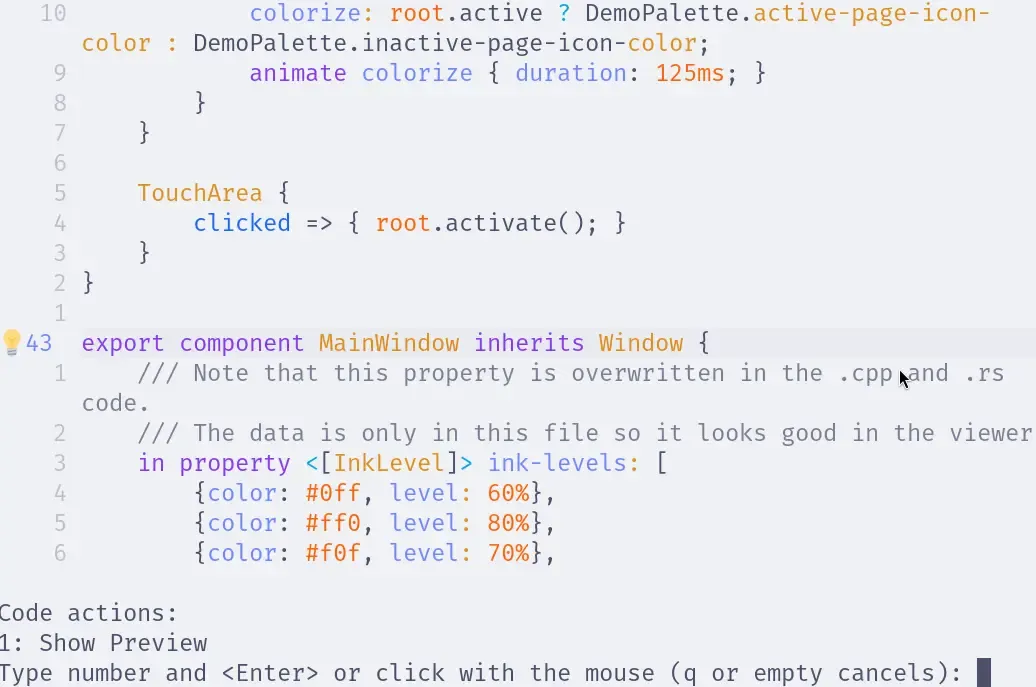
如果你已在编辑器中配置了 slint-lsp,则可以直接从编辑器中启动实时预览。
Neovim 中的示例:
从终端运行 slint-viewer
要从终端打开实时预览,你可以使用 slint-viewer 二进制文件。
可通过以下方式安装:
- 下载二进制文件
- 如果你安装了 Rust,请运行
cargo install slint-viewer
然后运行 slint-viewer --auto-reload <path/to/file.slint>。
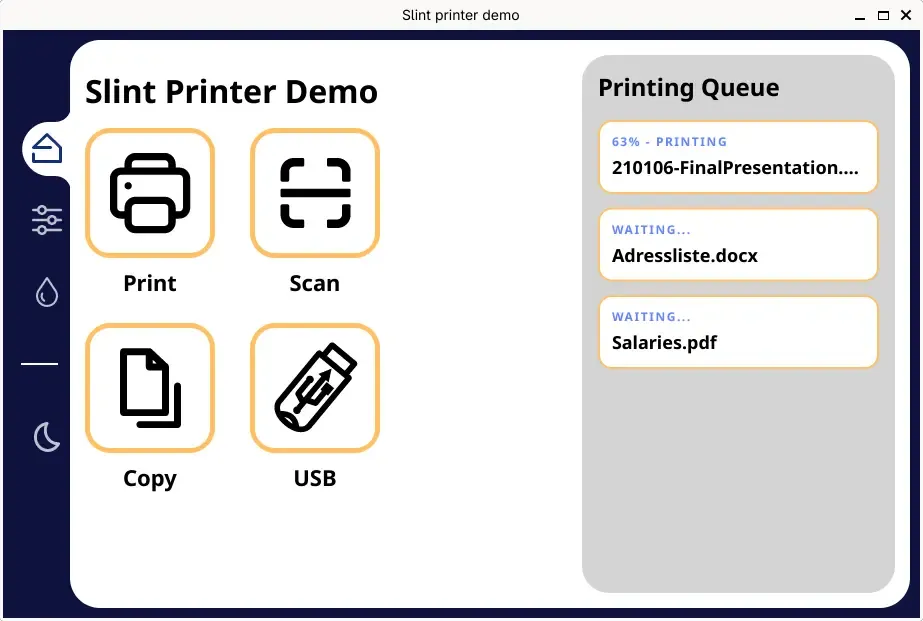
Printer Demo 上的示例