Vim
要安装 Slint 语言服务器,请参阅 LSP 文档。
Vim 通过其 Conquer of Completion 插件支持语言服务器协议。结合 Slint LSP 服务器,这可以在编辑 .slint 文件时启用内联诊断和代码补全。
通过例如 vim-plug 安装该扩展后,还需要进行两项额外的配置更改,以将 LSP 服务器与 vim 集成:
- 让 vim 以正确的文件类型识别
.slint文件
安装 slint-ui/vim-slint 插件。
或者,你可以将以下内容添加到你的 vim 配置文件(例如 vimrc)中,以启用对 .slint 文件的自动识别:
autocmd BufEnter *.slint :setlocal filetype=slintplaintext
- 确保 slint 语言服务器已安装并且可以在 PATH 中找到。
- 配置 Conquer of Completion 使用 Slint LSP 服务器
启动 vim 并运行 :CocConfig 命令以打开允许编辑 JSON 配置文件(coc-settings.json)的缓冲区,并确保 language 服务器部分中存在以下映射:
json
{ "languageserver": { "slint": { "command": "slint-lsp", "filetypes": ["slint"] } }}Neovim
按照 Vim 一节的步骤 1 操作以获得对 .slint 文件的支持。
在 Neovim 中使用语言服务器的最简单方式是通过 neovim/nvim-lspconfig 插件。
要安装语言服务器,你可以:
实时预览
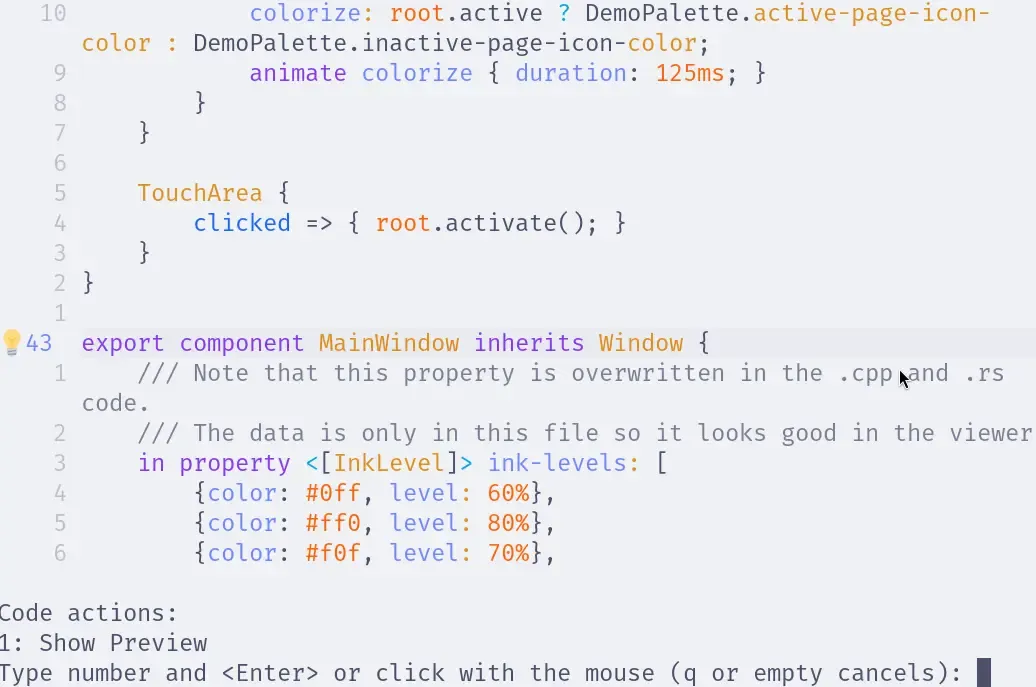
一旦安装并运行了 slint-lsp 语言服务器,你就可以将光标放在组件名称上并触发代码动作(默认绑定到 gra)来打开实时预览。 根据你的配置,此操作可能绑定到其他按键,因此请检查你的配置以找到相应的键绑定(vim.lsp.buf.code_action())。
你可能还想安装一个插件,以指示何时可以使用代码动作,例如 kosayoda/nvim-lightbulb。
使用 nvim-lightbulb 的示例:
Tree-sitter
如果你使用 nvim-treesitter,可以使用 TSInstall slint 安装 Slint 的 Tree Sitter 解析器,以获得语法高亮和缩进支持。